 Ruruka Blog
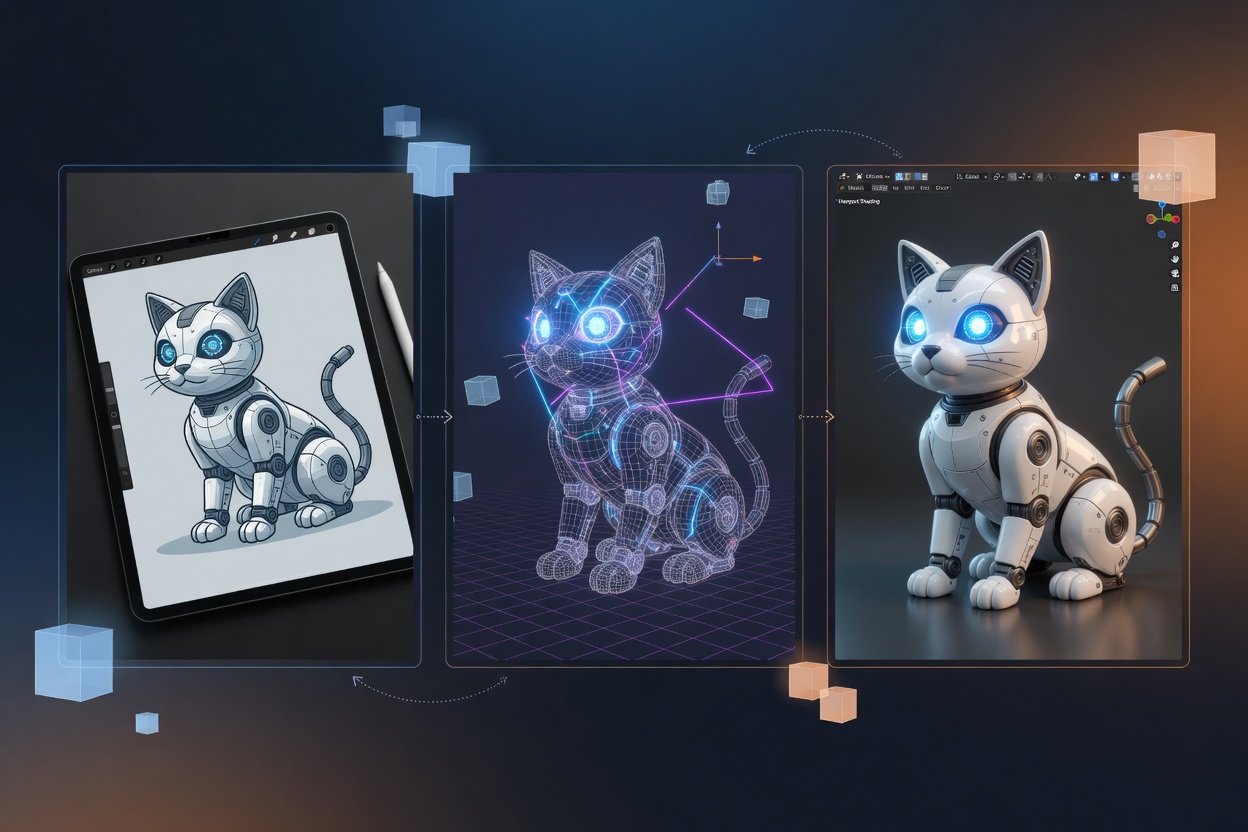
不会建模,也想做一个属于自己的 3D 模型?现在只用三个工具就能跑通整条链路:先让 ChatGPT 画一张干净的参考图,再把图丢进微软开源的 TRELLIS.2 一键生成带贴图的粗模,最后交给 GPT-6 Astra 在 Blender 里一点点修到能用。这篇把每一步的操作、参数和踩过的坑都讲清楚。
本文工具版本与界面核对于 2026 年 10 月。TRELLIS.2 的 Hugging Face Space 和 GPT-6 Astra 都更新很快,具体按钮位置请以当前界面为准。
整体思路:为什么要分三步
AI 做 3D 现在还没有“一句话出成品”的办法,但把活拆开,每一段都有很成熟的工具:
| 阶段 | 工具 | 解决的问题 | 产出 |
|---|---|---|---|
| 1. 出概念图 | ChatGPT 图像生成 | 把脑子里的想法变成一张清晰、单主体的参考图 | PNG |
| 2. 图转 3D | TRELLIS.2 | 从一张图直接生成带 PBR 材质的网格 | GLB |
| 3. 精修 | GPT-6 Astra + Blender | 修拓扑、补细节、调材质、整理成可用资产 | .blend / FBX / GLB |
一句话概括:ChatGPT 负责“想”,TRELLIS.2 负责“粗糙地做出来”,Astra 负责“慢慢修”。
第一步:用 ChatGPT 生成参考图
TRELLIS.2 是“单图转 3D”,它看不到物体的背面,全靠猜。所以参考图的质量直接决定模型上限。给 ChatGPT 的提示词要围绕下面几点来写。
参考图的要求
- 单一主体,纯色背景:白色或浅灰背景,不要场景、不要地面阴影。Space 会自动抠图,但背景越干净越不容易抠坏。
- 四分之三视角:正前方会丢掉侧面信息,正侧面会丢掉正面细节。左前或右前 45° 俯视一点是最稳的角度。
- 均匀打光,少投影:强烈的阴影会被当成颜色烤进贴图里,后期很难清掉。
- 完整不出框:主体四周留出空白,不要被裁掉任何一部分。
- 避免透明和强反光:玻璃、镜面、细线(头发丝、天线、链条)都是 3D 生成的弱项,能避开就避开。
- 结构清楚:分件明确、体块饱满的设计(机甲、家具、角色手办、道具)效果远好于一团云雾。
提示词模板
直接在 ChatGPT 里让它画图,可以这样写:
画一只机械风格的小猫手办,四分之三视角(左前方,略微俯视),
整体为 PBR 风格的写实渲染,材质分明:哑光白色外壳、深灰金属关节、
蓝色发光眼睛。纯白背景,柔和均匀的影棚光,无地面阴影,主体完整居中,
四周留白。不要文字、不要水印。
生成后再追问几句就能快速迭代:
- “背景改成纯白,去掉所有阴影。”
- “把视角再转到右前方一点,让尾巴也看得见。”
- “细节简化一些,去掉胸口的细小花纹。”
最后用“下载原图”保存 PNG,不要截图,分辨率尽量保留。
如果想要更稳的背面,可以再让 ChatGPT“保持同一个角色、同一光照,画一张正后方视角”。TRELLIS.2 的 Space 版本只收一张图,但这张背面图可以留到第三步给 Astra 做参考。
第二步:TRELLIS.2 一键生成粗模
TRELLIS.2 是什么
TRELLIS.2 是微软 2025 年底发布的图生 3D 模型,参数量 4B,核心是一种叫 O-Voxel 的原生稀疏体素表示,可以处理任意拓扑,直接输出带 基础色、金属度、粗糙度、透明度 的 PBR 网格。代码和权重都是 MIT 许可,可商用。
本地跑需要 Linux + 24GB 显存的 NVIDIA 显卡,门槛不低。好在微软在 Hugging Face 上放了免费的在线 Space,直接用网页就行。
操作步骤
- 打开 https://huggingface.co/spaces/microsoft/TRELLIS.2,等页面加载(Space 跑在 ZeroGPU 上,高峰期可能排队)。
- 左侧 Image Prompt 上传第一步的 PNG。它会自动缩放到最长边 1024,并用 BRIA RMBG 2.0 抠掉背景。如果你的图本身带透明通道,就直接用你的 alpha。
- 选择 Resolution:512 / 1024 / 1536。第一次建议先用默认的 1024,确认形体没问题再切 1536 跑一版细的。
- 点 Generate,等待几十秒,右侧会出现一个可旋转的预览,有 6 种渲染模式 × 8 个角度,可以检查法线、材质和形体。
- 满意后点 Extract GLB,再点 Download GLB 下载。
主要参数怎么调
| 参数 | 默认 | 建议 |
|---|---|---|
| Resolution | 1024 | 1024 看形体,1536 出成品;512 只用来快速试角度 |
| Seed / Randomize Seed | 0 / 开 | 结果不满意就多抽几次;抽到好的记下 seed,之后换分辨率可复现 |
| Decimation Target | 300000 面 | 要进 Blender 精修可以留 30 万;要直接用在游戏里就压到 10 万 |
| Texture Size | 2048 | 近景展示用 4096,一般 2048 够用 |
Advanced Settings 里是三个阶段(稀疏结构、形状、材质)各自的 Guidance Strength、Sampling Steps 等。多数情况不需要动,两个经验:
- 形体缺块、多出悬浮碎片:把 Stage 1 的 Sampling Steps 从 12 提到 20~25。
- 贴图颜色过饱和、材质发脏:把 Stage 3 的 Guidance Strength 保持在 1.0 左右,不要调高。
常见问题
- 背面是一团糊:正常现象,单图模型只能猜背面。这是第三步要修的主要内容。
- 薄片结构破洞:树叶、布料边缘、细杆容易断。提高分辨率能缓解,彻底解决要靠 Blender 补面。
- 透明部件变成实心:导出的 GLB 默认是 OPAQUE,alpha 信息还在贴图里,但没有接到材质上。进 Blender 后把贴图的 Alpha 输出连到 Principled BSDF 的 Alpha,并把混合模式改成 Alpha Blend 即可。
- 排队很久:可以登录 Hugging Face 账号,ZeroGPU 对登录用户的配额更宽松;或者换个时段。
第三步:GPT-6 Astra 在 Blender 里精修
Astra 能做什么
GPT-6 Astra 是 OpenAI 2026 年 9 月开始推送的计算机操作模型,它不是“教你怎么用 Blender”,而是自己在 Blender 里点菜单、改参数、跑脚本。发布演示里它从几百张照片重建了旧金山艺术宫的场景,并反复对比照片来修正。社区里也有人用它从零搭建场景、导入 Unreal Engine 5。
对我们这个流程来说,Astra 要做的是把 TRELLIS.2 出的“看起来像、但不能用”的粗模,修成真正可用的资产。
Astra 目前先对部分组织和付费用户开放,如果你的账号暂时没有,下面的每一步换成普通 ChatGPT 写 Blender Python 脚本、你自己手动执行,也完全可以做,只是慢一点。
准备工作
- 安装 Blender 4.x,确认能正常打开。
- 把第二步的 GLB、第一步的正面图(以及可选的背面图)放在同一个文件夹。
- 在 ChatGPT 中开启 Astra 的计算机操作权限,让它接管 Blender 窗口。
修正顺序:从大到小
精修的原则是先形体、再拓扑、再材质、最后细节,不要一上来就抠纹理。下面是我会给 Astra 的指令顺序,每一条都可以直接复制。
1. 导入并整理
在 Blender 里导入 cat.glb,把模型归到原点、底部贴地、Z 轴向上,
应用所有变换。分析一下网格:面数、是否有非流形边、悬浮的碎片。
把碎片单独列出来,先不要删。
2. 清理碎片与破洞
删掉那些体积小于主体 0.5% 的孤立碎片。对非流形边尝试填补,
填补后截图正面、侧面、背面各一张,标出你不确定的区域。
Astra 会把截图贴回来,你只需要回答“这个保留、那个删掉”。
3. 对照参考图修形体
参考 cat_front.png 和 cat_back.png,对比当前模型的轮廓。
把耳朵加厚 20%,尾巴末端重新雕刻成和参考图一致的圆球形,
背部那一块模糊区域用 Sculpt 的 Smooth + Inflate 刷整理成光滑外壳。
每做一步都渲染一张对比图给我看。
这是整个流程里最花时间、也最体现 Astra 价值的一步。它可以反复渲染、对比、再改,不需要你在每个按钮之间来回切。
4. 重拓扑
用 Remesh(Voxel,体素大小 0.01)重建一遍网格,然后用 Quad Remesher
或 Blender 自带的 Quadriflow 把面数降到约 2 万,保持硬边。
给新网格重新展 UV(Smart UV Project,角度 66°,边距 0.02)。
TRELLIS.2 的原始网格是三角面、面数几十万,直接用会很重。重拓扑后的四边面才方便后续雕刻和动画。
5. 烘焙并修复贴图
把原始高模的 Base Color、Roughness、Metallic 烘焙到新低模的 UV 上,
贴图尺寸 2048。烘焙完检查接缝,把背部颜色不均匀的区域用 Texture Paint
的 Clone 工具从相邻区域复制过来修平。
6. 材质与透明
给眼睛部分单独分一个材质槽,设成自发光蓝色,强度 5。
如果有玻璃或透明部件,把贴图的 Alpha 接到 Principled BSDF 的 Alpha,
混合模式改为 Alpha Blend。
7. 导出
导出两份:一份 GLB(含贴图,Draco 压缩),一份 FBX(Y 轴向上,
应用缩放),再保存 .blend 工程文件。
和 Astra 协作的几个要点
- 一次只给一个目标。“把模型修好”这种指令它会停下来反问;“把耳朵加厚 20%”它才能直接执行。
- 让它多截图。每一步都要求渲染对比图,你用眼睛判断,比让它自己判断更可靠。
- 保存版本。每完成一个大步骤让它另存一份 .blend,改坏了可以回退。
- 它会反问,这是正常的。Astra 的设计倾向于工作一小段就确认方向,与其抱怨,不如把需求在一开始写详细。
- 复杂雕刻还是人更快。像面部表情、手指这种精细部位,Astra 能做个七八成,最后的手感还是自己拿笔刷修几分钟更好。
完整时间线参考
以一个中等复杂度的角色手办为例:
| 阶段 | 大致耗时 |
|---|---|
| ChatGPT 出图,反复 3~5 轮 | 10~15 分钟 |
| TRELLIS.2 生成,抽 3~4 个 seed | 5~10 分钟(含排队) |
| Astra 清理 + 修形 + 重拓扑 | 30~60 分钟 |
| 烘焙、材质、导出 | 15~20 分钟 |
大约一个多小时就能从一句话走到一个可以丢进 Unity、Unreal 或打印切片软件的模型。放在两年前,这是一个熟练建模师大半天的工作量。
小结
- ChatGPT 出图:单主体、纯背景、四分之三视角、均匀打光,这四条决定一切。
- TRELLIS.2 出粗模:默认参数先跑 1024,满意再 1536;seed 多抽几次;透明要自己接。
- Astra 修模:从大到小,一次一个目标,多截图多存档。
这套流程最大的价值不在于“全自动”,而在于把创意和执行分开:你只负责判断好不好看,机器负责所有重复操作。


Comments (0)
No comments yet — be the first!